[필독] Superb AI 플랫폼 계정 생성 및 팀 워크스페이스 생성 안내
이미지
안녕하세요. BDAI 운영진입니다.
Superb AI × BDAI Vision AI Hackathon 진행을 위한 Superb AI 플랫폼 접속 링크 및 계정 생성 방법을 안내드립니다.
해커톤 참여를 위해 모든 참가자는 아래 안내에 따라 Superb AI 플랫폼 계정을 생성해주시기 바랍니다.
1. Superb AI 플랫폼 접속 링크
아래 링크를 통해 해커톤용 Superb AI 플랫폼에 접속해주시기 바랍니다.
https://bdai.superb-ai.com/login
2. 계정 생성 방법
팀장과 팀원 모두 위 링크에 접속하여 각자 개별 계정을 먼저 생성해주시기 바랍니다.
- 계정 생성 순서
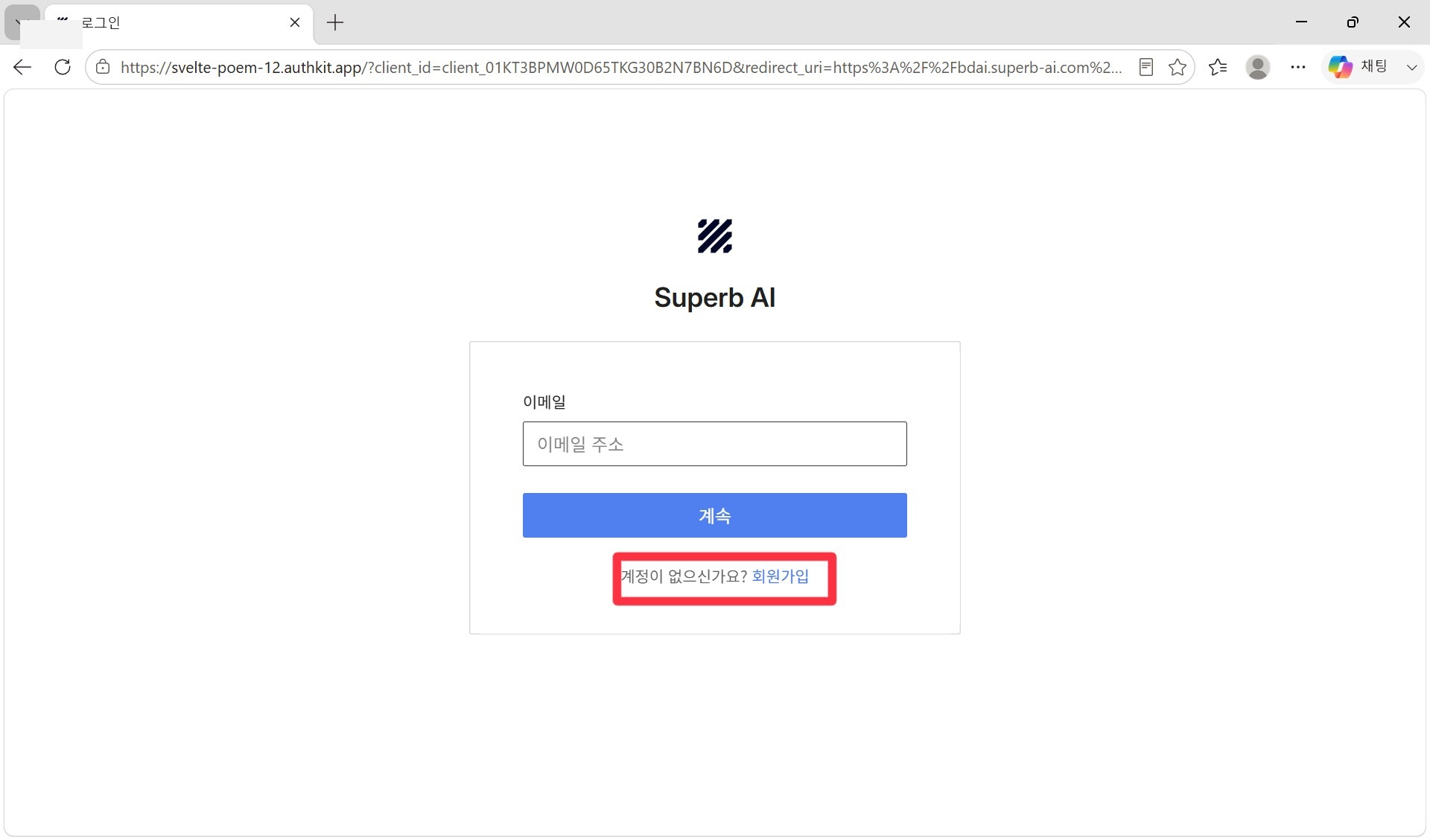
1) Superb AI 플랫폼 링크 접속
2) 로그인 화면에서 회원가입 클릭
3) 이메일 주소 입력
4) 이메일로 발송된 인증번호 확인 후 계정 생성 완료
5) 계정 생성 완료 후 팀장에게 본인이 가입한 이메일 주소 전달
※ 인증번호 메일이 보이지 않는 경우, 스팸메일함 / 프로모션함 / 전체메일함도 함께 확인해주시기 바랍니다.
3. 팀 워크스페이스 생성 방법
계정 생성 후, 각 팀은 팀당 하나의 워크스페이스만 생성해주시기 바랍니다.
워크스페이스는 해커톤 프로젝트를 진행하기 위한 팀 단위 작업 공간입니다.
팀장 한 명이 대표로 팀 워크스페이스를 생성한 뒤, 팀원들을 해당 워크스페이스로 초대해주시면 됩니다.
- 팀장 진행 순서
1) 플랫폼 로그인
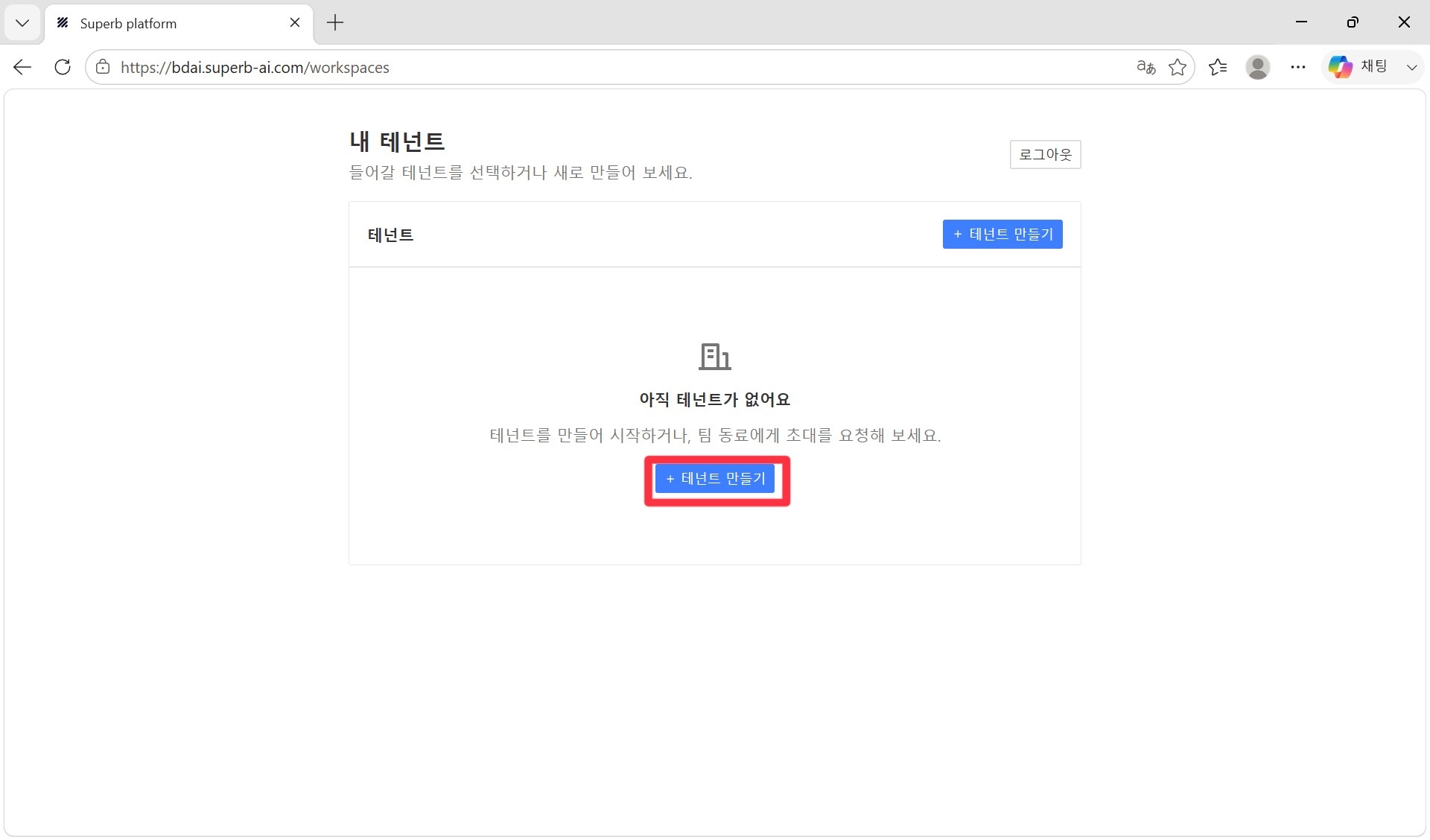
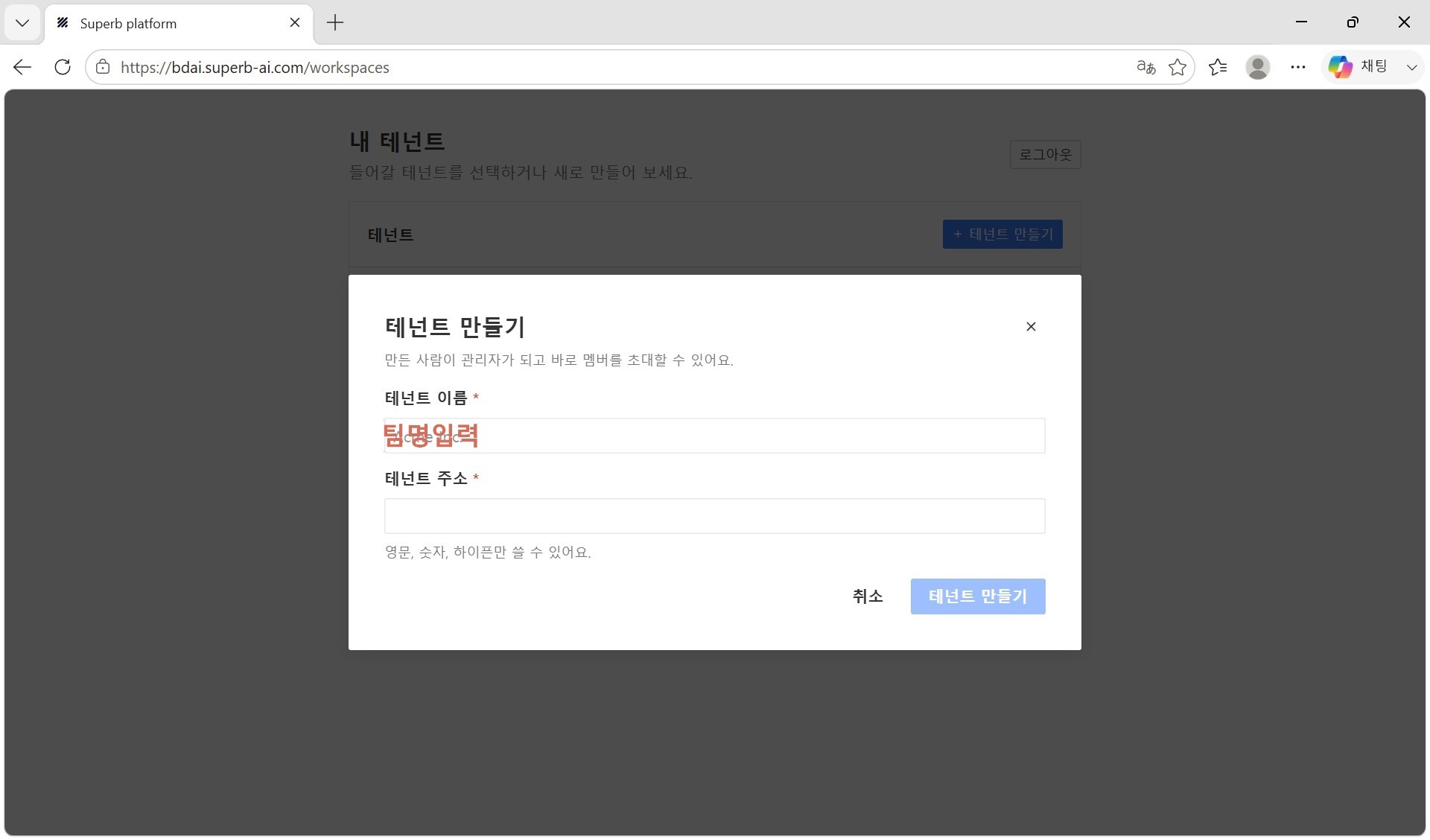
2) 테넌트 생성 화면에서 테넌트 만들기 클릭
3) 테넌트 이름에 팀명 입력
4) 테넌트 주소 입력
* 영문, 숫자, 하이픈만 사용 가능합니다.
* 팀명 또는 팀명 약칭을 영문으로 입력하는 것을 권장드립니다.
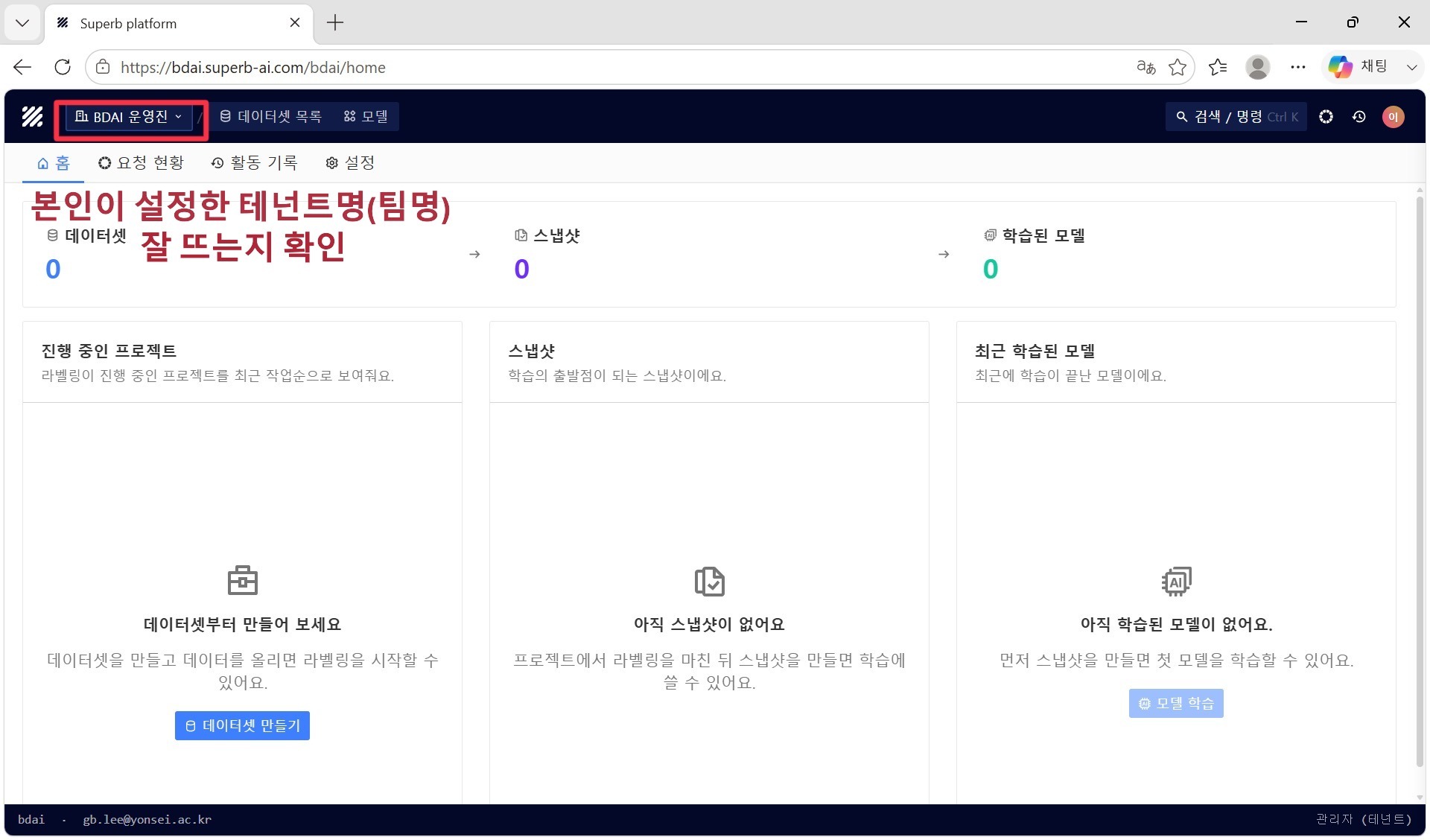
5) 팀 워크스페이스 생성 완료
6) 생성된 워크스페이스명이 본인 팀명으로 잘 표시되는지 확인
※ 플랫폼 내에서 표시되는 테넌트는 팀 워크스페이스와 같은 개념으로 이해하시면 됩니다.
4. 팀원 초대 방법
팀장이 팀 워크스페이스를 생성한 후, 팀원들의 계정을 해당 워크스페이스에 초대해주시기 바랍니다.
팀원들은 반드시 먼저 Superb AI 플랫폼 계정을 생성해야 하며, 계정 생성 시 사용한 이메일 주소를 팀장에게 전달해주시면 됩니다.
- 팀장 진행 순서
1) 팀 워크스페이스 접속
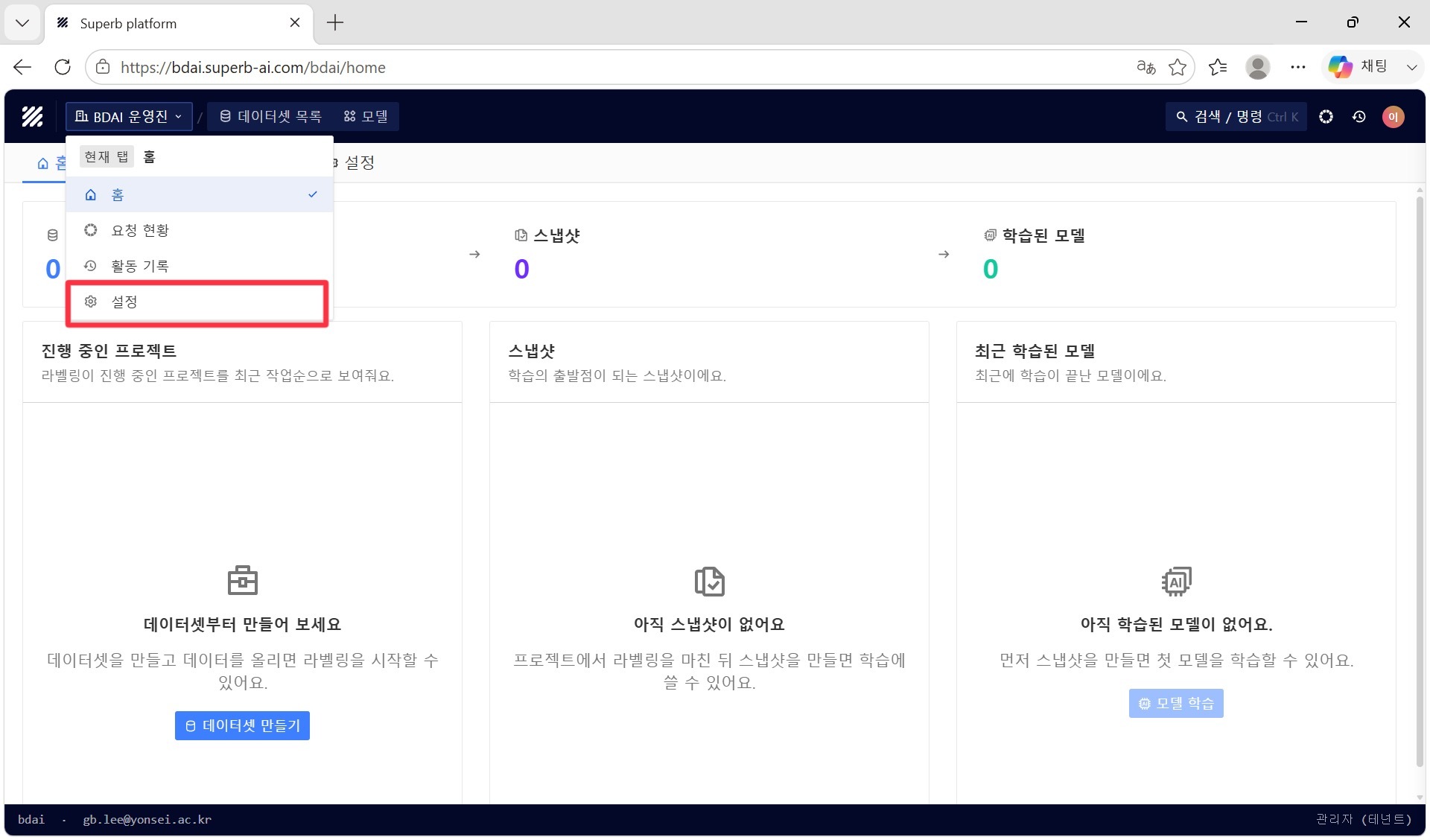
2) 좌측 상단 팀명/테넌트명 클릭
3) 설정 메뉴 클릭
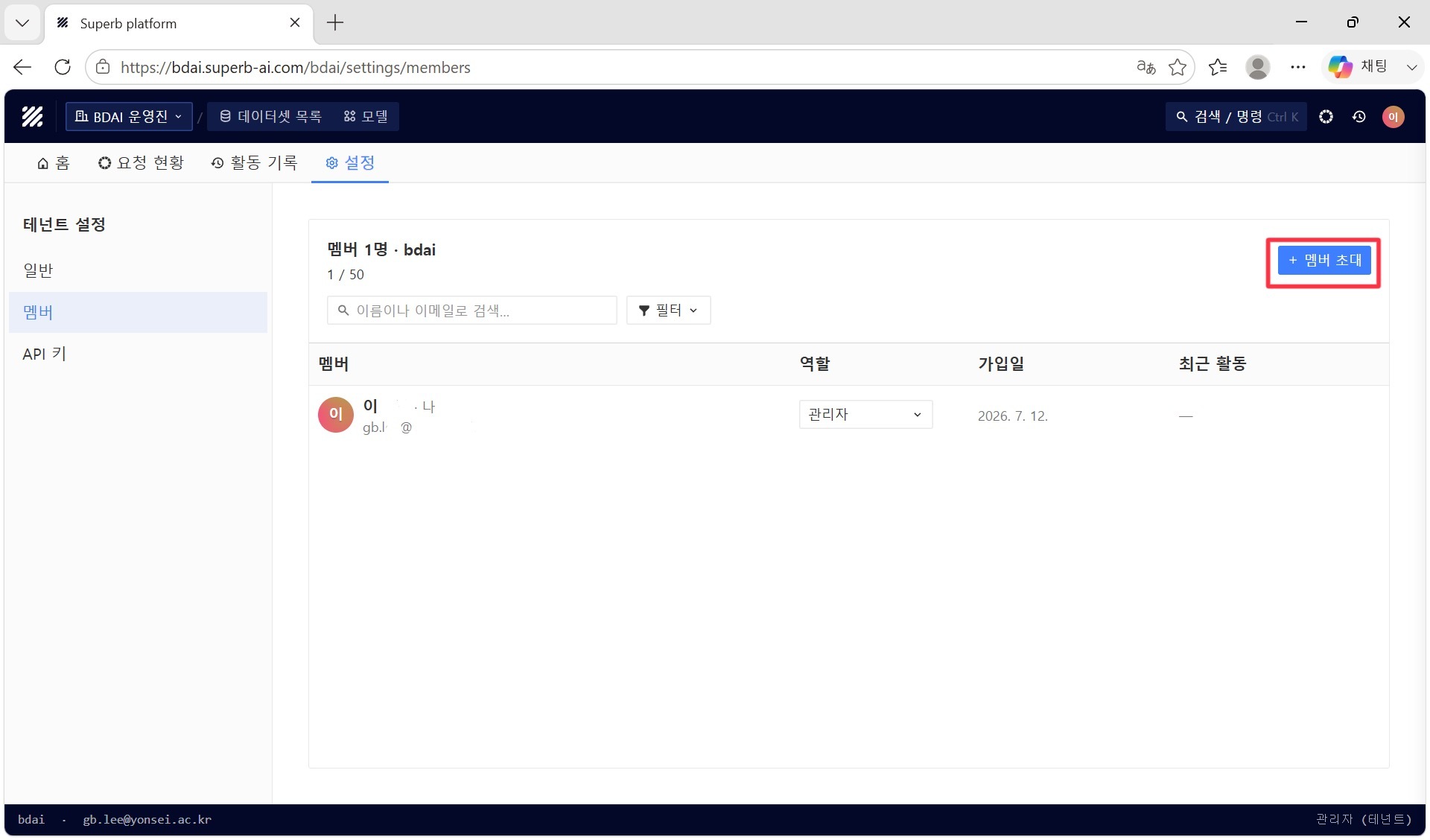
4) 멤버 탭 이동
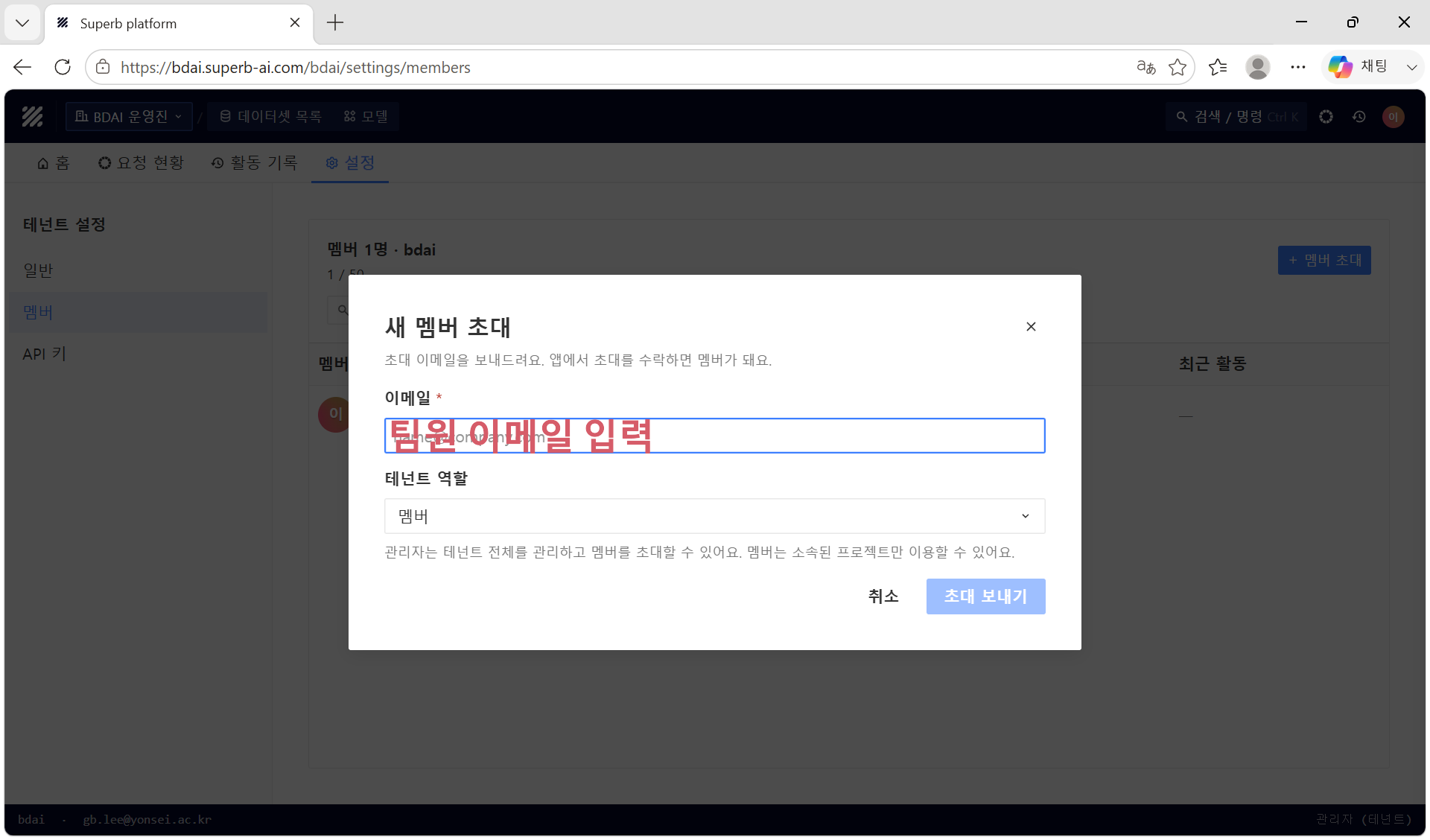
5) 멤버 초대 클릭
6) 팀원 이메일 주소 입력
7) 역할은 기본값인 멤버로 설정
8) 초대 보내기 클릭
팀원은 초대를 받은 후 해당 워크스페이스에 접속하여 프로젝트를 진행해주시면 됩니다.
5. 유의사항
- 팀장과 팀원 모두 각자 개별 계정을 먼저 생성해야 합니다.
- 팀 워크스페이스는 팀당 하나만 생성해주시기 바랍니다.
- 팀원은 계정 생성 후 별도의 워크스페이스를 만들지 말고, 팀장이 생성한 워크스페이스에 초대받아 참여해주시기 바랍니다.
- 여러 개의 워크스페이스를 생성하거나 팀원별로 각각 다른 워크스페이스를 만들 경우, 운영 및 평가 과정에서 혼선이 발생할 수 있습니다.
- 개인 참가자의 경우, 본인 계정으로 워크스페이스를 생성하여 프로젝트를 진행해주시면 됩니다.
- 계정 생성 및 워크스페이스 설정 후, 팀원 전원이 동일한 워크스페이스에 정상적으로 접속 가능한지 확인해주시기 바랍니다.
6. 첨부 이미지 안내
아래 첨부된 이미지를 통해 실제 플랫폼 화면을 확인하실 수 있습니다.
첨부 이미지는 다음 내용을 포함하고 있습니다.
- 회원가입 화면
- 테넌트/워크스페이스 생성 화면
- 팀명/테넌트명 확인 위치
- 설정 메뉴 이동 방법
- 멤버 탭 접속 화면
- 멤버 초대 화면
- 팀원 이메일 입력 및 초대 화면
계정 생성 및 팀원 초대 과정에서 화면 구성이 헷갈리는 경우, 첨부 이미지를 참고해주시기 바랍니다.
감사합니다.